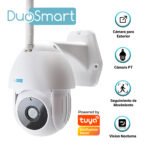
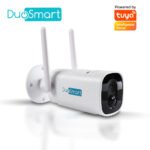
Cómo configurar cámaras DuoSmart paso a paso (Guía fácil para iOS y Android)

📲 Cómo configurar cámaras DuoSmart paso a paso (Guía fácil para iOS y Android)
La seguridad inteligente está al alcance de todos, y las cámaras DuoSmart se han convertido en una excelente opción por su precio, funcionalidad y facilidad de uso.
Si acabas de adquirir una cámara o estás pensando en comprar una, aquí te explicamos cómo configurarla correctamente desde cero, evitando los errores más comunes.
🔍 ¿Qué necesitas antes de configurar tu cámara DuoSmart?
Antes de comenzar, asegúrate de tener lo siguiente:
- 📶 Red WiFi 2.4 GHz (indispensable)
- 📱 App DuoSmart instalada (Android o iOS)
- 🔌 Cámara conectada a la corriente
- 🔄 Cámara en modo configuración (reset si es necesario)
👉 Tip importante: El 90% de los problemas de conexión se deben a usar red 5 GHz o no resetear la cámara correctamente.
📲 Paso 1: Descargar la app DuoSmart
Busca la app DuoSmart en:
- Google Play (Android)
- App Store (iPhone)
Instálala y ábrela para comenzar el proceso.
👤 Paso 2: Crear cuenta
- Regístrate con tu correo o número telefónico
- Verifica tu cuenta
- Inicia sesión
💡 Con esta cuenta podrás controlar múltiples dispositivos desde un solo lugar.
➕ Paso 3: Agregar la cámara
- Presiona el botón “+” (Agregar dispositivo)
- Selecciona Cámara inteligente / Seguridad
- Elige el modelo correspondiente
📡 Paso 4: Conectar la cámara al WiFi
- Selecciona tu red WiFi
- Ingresa la contraseña
- Espera a que la app genere un código QR
📷 Paso 5: Escanear el código QR
- Coloca el celular frente a la cámara
- Espera a que lo escanee
- Escucharás un sonido de confirmación
⏱️ Este proceso tarda entre 30 segundos y 2 minutos.
✅ Paso 6: Finalizar configuración
- Asigna un nombre (ej: “Sala”, “Negocio”, “Entrada”)
- La cámara aparecerá en la pantalla principal
- Ya podrás ver video en tiempo real 📡
⚙️ Configuraciones recomendadas (muy importante)
Una vez instalada, optimiza tu cámara:
- 🎯 Activar detección de movimiento
- 💾 Configurar grabación en memoria microSD
- 🔔 Activar notificaciones push
- 👥 Compartir acceso con familiares o empleados
- 🌙 Ajustar visión nocturna
👉 Esto mejora la seguridad y aprovecha al máximo tu equipo.
❌ Problemas comunes y cómo solucionarlos
No conecta la cámara
- Verifica que tu WiFi sea 2.4 GHz
- Reinicia la cámara
No escanea el QR
- Ajusta brillo del celular
- Acércalo más a la cámara
Se desconecta
- Revisa la señal WiFi
- Evita interferencias
⭐ Opinión: ¿Vale la pena DuoSmart?
Las cámaras DuoSmart destacan por:
✔ Fácil instalación
✔ Buen precio
✔ Funciones completas (audio, notificaciones, monitoreo remoto)
👉 En general, son una excelente opción para hogar, negocio o monitoreo básico.
🛒 ¿Buscas cámaras DuoSmart al mejor precio?
En Smart IP Control contamos con modelos DuoSmart listos para entrega, con asesoría incluida para su configuración.
👉 Compra ahora y protege tu hogar o negocio de forma inteligente.
🔚 Conclusión
Configurar una cámara DuoSmart es un proceso rápido y accesible para cualquier usuario. Siguiendo estos pasos, podrás tener tu sistema de vigilancia funcionando en minutos.
La clave está en:
- Usar red correcta (2.4 GHz)
- Seguir el proceso del QR
- Configurar adecuadamente las funciones
Si tienes alguna duda, contáctanos hoy mismo y recibe asesoría experta para configurar tus equipos.
🔧 ¿Lograste configurar tu equipo correctamente?
Si esta guía te ayudó a realizar la configuración de tu equipo de forma exitosa, nos encantaría conocer tu experiencia. Tu opinión también puede ayudar a otros usuarios a completar su instalación sin complicaciones.